
Ошибки чаще возникают не в сложном расчёте, а при переносе нескольких цифр: перепутали воду, указали расход вместо показания или приняли общий итог электросчётчика за отдельную тарифную зону. Один повторяемый порядок помогает собственнику и жильцу проверять данные одинаково.
Сначала найдите нужный прибор
Сверяйте счётчик по номеру и назначению, а не только по цвету корпуса или месту установки. Для воды проверьте, где холодная, а где горячая. Если в квартире несколько стояков, приборов одного вида может быть больше одного. Номер в квитанции или личном кабинете должен соответствовать номеру на приборе.
Если прибор заменили, не продолжайте механически прежнюю последовательность: у нового счётчика другой номер и свои начальные значения. Сначала уточните, что сведения о замене приняты организацией, которая ведёт учёт. Если есть автоматическая передача, проверьте у поставщика, нужно ли что-либо отправлять вручную.
В съёмной квартире полезно один раз пройти все приборы вместе с собственником. Запишите, где они находятся, какие значения являются стартовыми и куда затем передаются данные.
Разберите целую и дробную часть показания воды
Посмотрите на обозначение единицы и разделитель на табло. У многих водосчётчиков целые кубометры выделены чёрными цифрами, а дробная часть — красными. Но цвет сам по себе не универсальная инструкция: ориентируйтесь на конкретный прибор и требования формы, в которую вводите данные.
Если на табло 00248,20 м³, накопленное значение равно 248,20 м³. Форма, принимающая только целые кубометры, может требовать 248. Форма с дробной частью — 248,20. Не добавляйте десятичные цифры как целые: 24820 — совершенно другое значение.
Не округляйте цифры по собственному правилу и не переносите автоматически правила из одного личного кабинета в другой. При сомнении посмотрите подсказку поля или инструкцию поставщика. Сфотографируйте табло так, чтобы были видны все цифры и, по возможности, номер прибора.
Запишите каждую тарифную зону электричества отдельно
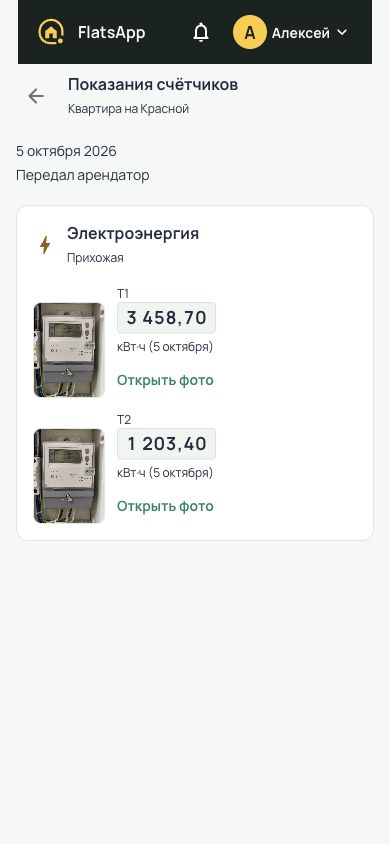
У электронного счётчика экран может последовательно показывать дату, время, общий итог и значения по зонам. Дождитесь нужной подписи на экране. Для многотарифного учёта перепишите каждое значение в соответствующее поле — Т1, Т2, а при наличии и Т3.
Не подставляйте общий итог в поле одной зоны и не складывайте зоны, если форма запрашивает их отдельно. Названия дневного, ночного и других интервалов и время их действия нужно проверять для своего прибора и тарифного плана. Для однотарифного учёта используется предназначенное для него поле.
Если значения на экране быстро сменяются, сделайте несколько фотографий с подписями зон. Нажимайте только предусмотренные инструкцией кнопки; не открывайте корпус и не трогайте пломбы.
Проверьте цифры до отправки
Сопоставьте новые значения с предыдущими для того же прибора и той же зоны. В обычной последовательности накопленное значение не уменьшается. Если оно стало меньше, сначала проверьте разрядность, запятую, номер прибора и факт замены счётчика. Не исправляйте непонятную ситуацию случайным числом.
Пример: было 246 м³, стало 248 м³. Расход — 2 м³; в поле текущего показания вносится 248, а не 2. Если потребления не было, текущее накопленное значение может остаться прежним. Ноль вместо него обычно означает совершенно другую запись.
Посмотрите и на сам расход. Неожиданно большой скачок может быть опечаткой, пропущенным периодом или реальным изменением потребления. Вернитесь к фотографии и истории. При признаках течи или неисправности отдельно сообщите собственнику или обслуживающей организации.
- Тот же номер и вид прибора.
- Правильное поле и тарифная зона.
- Верная запятая и количество разрядов.
- Текущая дата и подходящий период.
- Подтверждение успешной отправки.
Сохраните фото рядом с показанием в FlatsApp
Для новой передачи показаний арендатором нужен снимок каждой тарифной зоны. Сначала выберите нужный прибор и зону, затем проверьте фотографию и введите показание. Фотография помогает сверить цифры вручную: её можно увеличить, а числовое поле остаётся на своём месте.
Если один кадр показывает несколько зон, повторное использование выбирается явно. После передачи сохранённые значения и фотографии доступны участникам этой аренды. При открытии снимка рядом видно показание выбранной зоны.
Когда исправление доступно автору записи, он открывает сохранённые данные и проверяет цифры по снимку. Сервис сохраняет исходные и промежуточные фотографии; исправление не превращает новую фотографию в первоначальное доказательство. Для старых записей без фото действует прежний порядок. Собственник также может внести показания; в его сценарии снимок необязателен.
Разделяйте учёт в аренде и передачу поставщику
Универсального для всех квартир числа передачи нет. Проверьте окно приёма в своей квитанции, личном кабинете или у управляющей организации. С собственником согласуйте, кто и куда отправляет данные. Запись в чате или сервисе аренды сама по себе не означает, что показание получено поставщиком.
Если ошиблись, используйте предусмотренное исправление и сохраните правильные цифры вместе с датой. После закрытия окна приёма или формирования начисления порядок исправления уточняют у получателя данных. Не отправляйте несколько разных значений подряд без понимания, какое из них останется действующим.
Для аренды выберите повторяемый порядок: жилец снимает значения, сохраняет их в согласованном месте, стороны видят расход и расчёт. Передачу во внешний личный кабинет закрепите за конкретным человеком — это предотвращает ситуацию, когда каждый рассчитывает на другого.
Значение и фотография — в одной записи
В FlatsApp видно, кто передал показания, к какой дате они относятся и какой снимок связан с каждой зоной. Откройте фотографию и сравните её с сохранённым значением. По показаниям формируется расчёт; передача данных поставщику остаётся отдельной задачей.
Возможности FlatsApp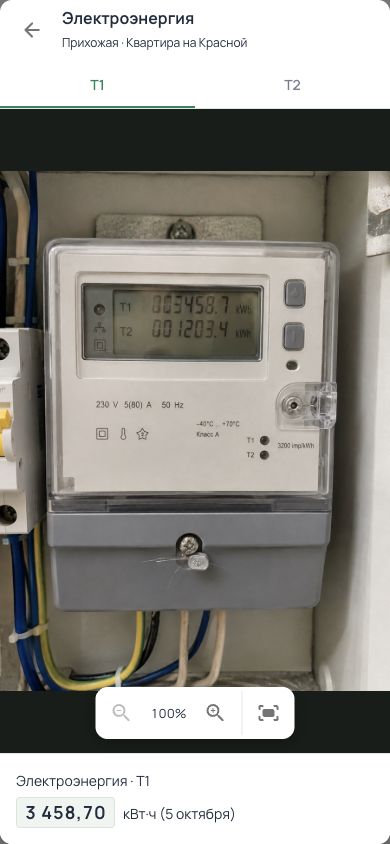
Частые вопросы
Нужно передавать показание или расход?
Если поле называется «текущее показание», обычно требуется накопленное значение на приборе. Расход — разница между текущим и предыдущим значениями. Всегда проверяйте назначение конкретного поля.
Что делать, если показание меньше прошлого?
Проверьте номер прибора, зону, запятую и факт замены счётчика. Если причина неясна, уточните её у поставщика или управляющей организации до отправки.
FlatsApp отправляет показания в управляющую компанию?
Показания в FlatsApp используются для процессов и расчётов аренды. Передачу поставщику или управляющей организации нужно организовать отдельно.
FlatsApp сам считывает цифры с фотографии?
В описанном сценарии пользователь проверяет фотографию и вводит цифры вручную. Фото сохраняется рядом с показанием и помогает проверить запись; автоматическое распознавание не является обязательным шагом этого процесса.
Источники и редакционная проверка
Проверено 30 октября 2026. Региональные источники иллюстрируют порядок проверки. Сроки и формат ввода для своей квартиры уточняйте у получателя показаний; указанные в источниках даты не являются общероссийским правилом.