
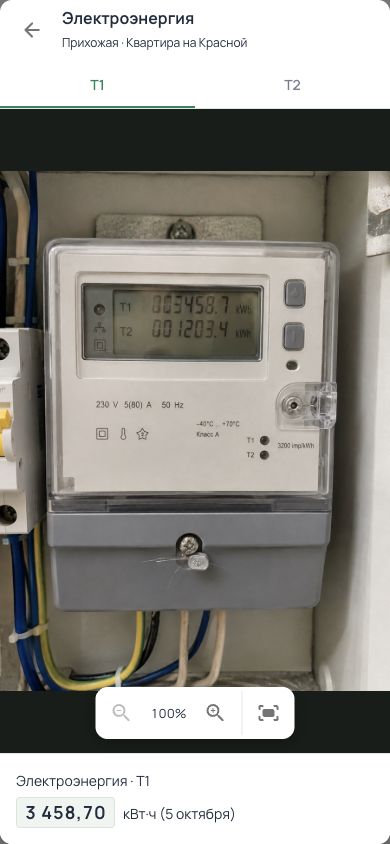
Фотография помогает ответить на конкретный вопрос: какие цифры были на приборе, когда передавали показания. Для этого важно связать кадр с правильным счётчиком и зоной. Общая фотография в переписке без даты и подписи такую связь быстро теряет.
Начните с правильного счётчика
Откройте передачу показаний из своей аренды. Сверьте назначение и номер прибора. Если в квартире несколько водосчётчиков, не ориентируйтесь только на цвет корпуса: сравните запись в сервисе с самим прибором.
Для многотарифного электричества сначала выберите нужную зону. На одном экране могут быть Т1, Т2 и общий итог. В поле Т1 должно попасть значение Т1, а не итог по всем зонам. Число зон соответствует настройке этого счётчика.
Показание — накопленное значение на приборе. Если раньше было 246 м³, а теперь 248 м³, вносится 248. Разница 2 м³ относится к расходу, который рассчитывается отдельно.
Приложите читаемый кадр к каждой зоне
Снимайте при достаточном свете, без отражения вспышки на цифрах. Убедитесь, что читаются разделитель и дробная часть, а для электросчётчика — обозначение тарифной зоны. Если номер прибора находится отдельно, сохраните возможность сопоставить кадр с нужным счётчиком.
В новой передаче арендатора нужен снимок каждой зоны. Когда на одном кадре действительно видны несколько зон, его повторное использование выбирается явно. Не прикрепляйте один случайный снимок ко всем строкам только ради завершения формы.
Проверьте, что фотография загрузилась. При ошибке загрузки повторите её и ещё раз сравните выбранный кадр с полем. До завершения передачи сохраняйте исходную фотографию у себя.
- Цифры и обозначение зоны читаются.
- Выбран нужный прибор и нужная строка.
- Разделитель и дробная часть учтены.
- Для каждой зоны есть подходящий кадр.
Сверьте введённые цифры с фотографией
В текущем сценарии значения проверяются и вводятся вручную. Увеличьте фотографию, чтобы рассмотреть табло. Числовое поле остаётся на своём месте, поэтому можно последовательно сравнить разряды, не переключаясь между галереей телефона и формой.
Сопоставьте результат с предыдущим значением этого же прибора и зоны. Неожиданное уменьшение или большой скачок — повод проверить запятую, номер прибора и дату. Если счётчик заменили, сначала уточните, как зафиксирована замена.
Правила дробной части зависят от прибора и назначения поля. Не переносите автоматически формат внешнего личного кабинета поставщика в другую форму. После проверки завершите передачу предусмотренной кнопкой.
Откройте сохранённые показания и фото
В записи видно автора и дату показаний, а у каждой зоны — значение и связанный снимок. Нажмите «Открыть фото», чтобы рассмотреть исходный кадр. Для многотарифного прибора можно переключиться между зонами и проверить соответствующее значение.
В детализации расчёта есть переход к показаниям и фотографиям. Поэтому вопрос о коммунальной сумме удобно начинать с конкретной строки: какие значения использованы, какой получился расход и какой тариф применён.
Материалы предназначены участникам соответствующей аренды. Не переносите фотографии в публичные объявления и не рассчитывайте, что ссылка на закрытый экран откроется у человека без доступа.
Разберите ошибку, сохранив историю
Когда исправление доступно автору записи, откройте его из сохранённых показаний и проверьте цифры по исходному снимку. Чужая запись и закрытый расчётный период могут иметь ограничения; доступное действие показывает сам интерфейс.
Система сохраняет исходные и промежуточные фотографии. Новая фотография не заменяет незаметно старую, а исправление не следует выдавать за первоначально переданные данные. Для старых записей без фото сохраняется отдельный порядок исправления.
Передача внутри FlatsApp организует учёт аренды. Если показания нужно направить поставщику или управляющей организации, это отдельное действие в установленный ими срок. Заранее определите, кто отвечает за этот шаг.
Одна запись для сверки обеими сторонами
В FlatsApp автор, дата, значения и фотографии находятся в контексте аренды. Можно вернуться к конкретной зоне, рассмотреть снимок и обсудить расчёт по сохранённым данным.
Возможности FlatsApp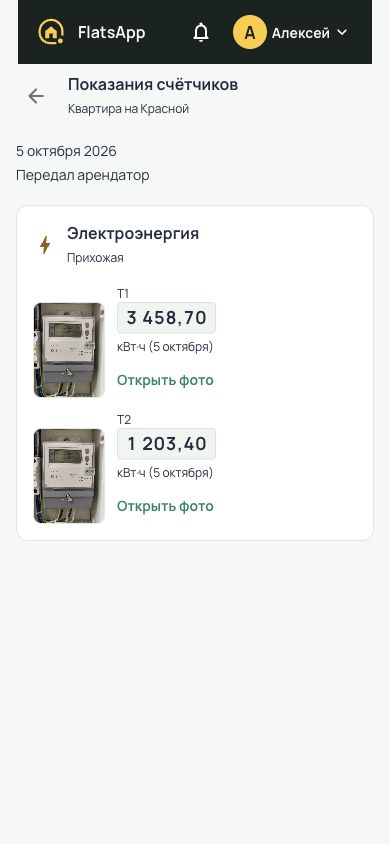
Частые вопросы
Можно использовать одно фото для Т1 и Т2?
Да, если обе зоны действительно видны на кадре. Повторное использование выбирается явно для соответствующей зоны.
Почему собственник может сохранить показания без фото?
Внесение собственником и новая передача арендатором имеют разные требования. В сценарии собственника фотография необязательна; автор записи при этом указан явно.
Открытие фотографии позволяет поменять показание?
Открытие снимка предназначено для просмотра и увеличения. Исправление запускается отдельным доступным действием из записи.
Источники и редакционная проверка
Проверено 30 октября 2026. Порядок проверен по текущему веб-интерфейсу и контракту ввода показаний с фотографиями. Сроки и формат передачи внешнему поставщику определяются отдельно.